iTimeSheet está listo para el iPhone Duo
iTimeSheet 5.1 ocupa las dos pantallas del iPhone Duo y te acompaña cuando lo pliegas o despliegas. En la pantalla interior, las cuatro pantallas que abres cada día pasan a dos columnas: el mes junto al día, el cronómetro junto a las entradas de hoy, las cifras junto a los clientes, y lo que queda por facturar junto al historial.
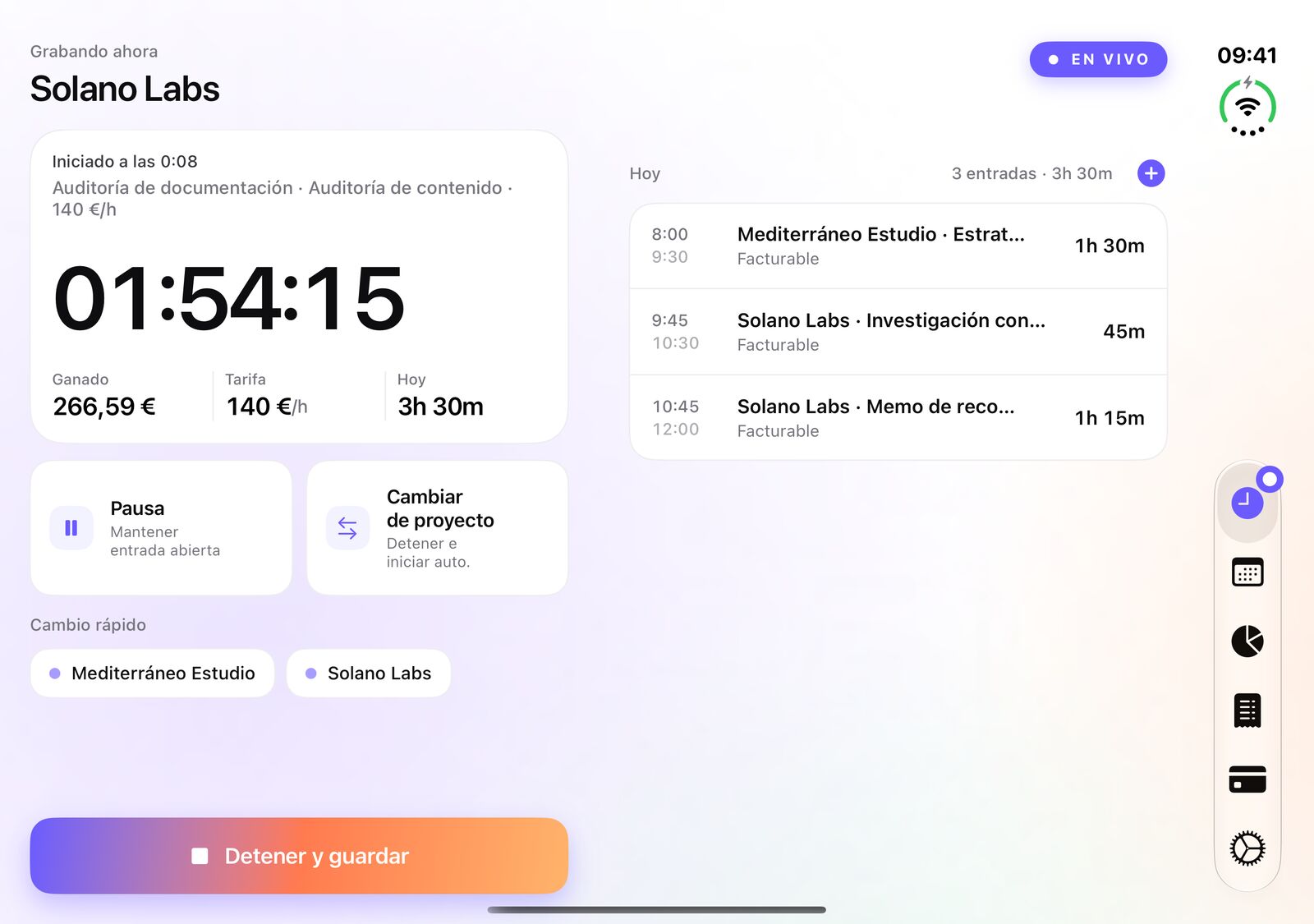
Despliégalo: el cronómetro y el día, uno al lado del otro
Plegado, el iPhone Duo es un iPhone, e iTimeSheet se ve en la pantalla exterior como siempre. Desplegado, la app usa todo el ancho de la pantalla interior en lugar de estirar una columna de teléfono.
La pestaña Cronómetro mantiene a la izquierda el tiempo en marcha, lo que estás ganando y los botones Pausa y Cambiar de proyecto. Las entradas de hoy aparecen a la derecha: repasas la mañana sin salir del cronómetro.
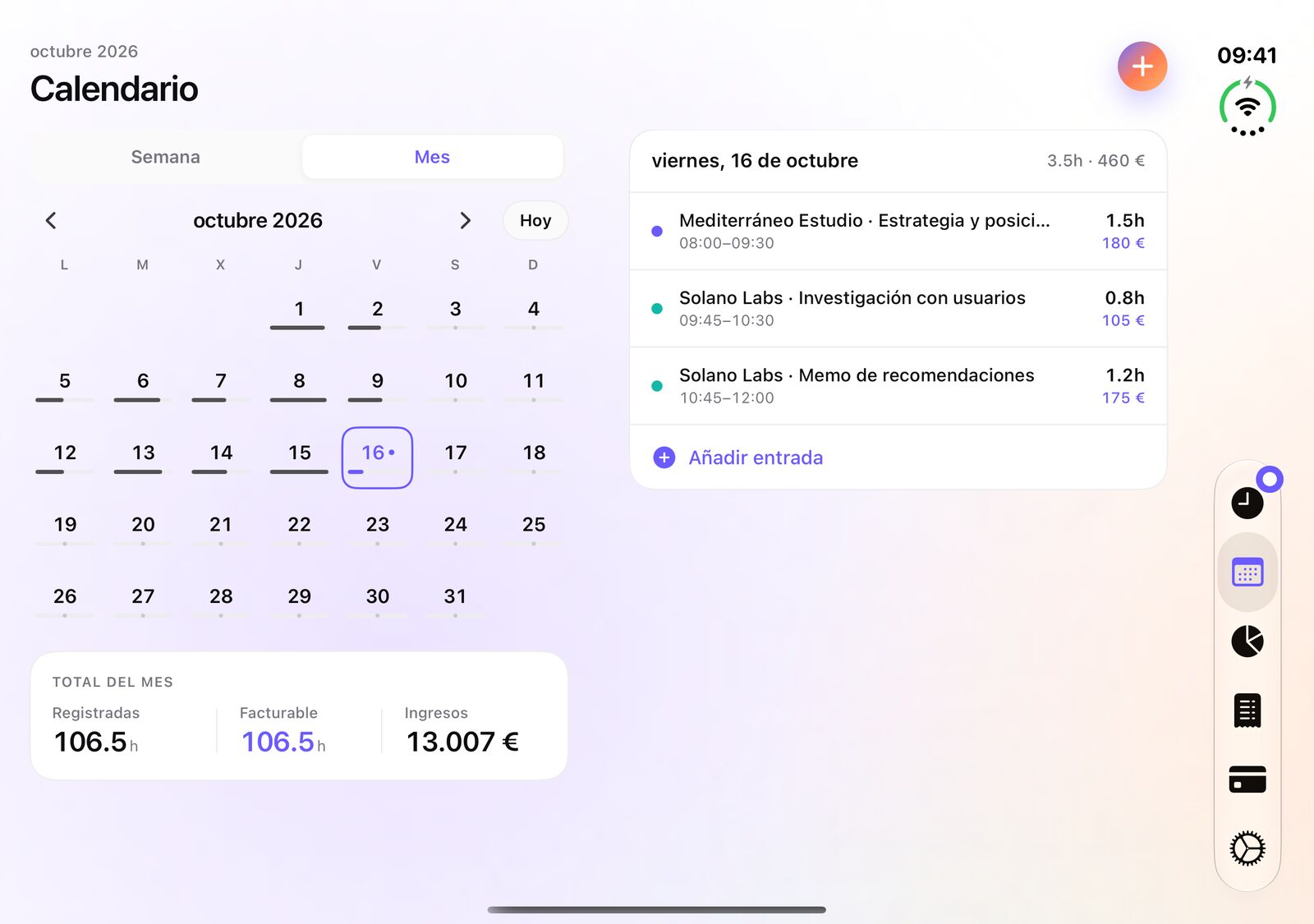
El mes junto al día
La pestaña Calendario muestra la cuadrícula del mes con sus totales (horas registradas, facturables, ingresos) a un lado y las entradas del día seleccionado al otro. Toca un día y la columna derecha lo sigue; añade una entrada sin perder el mes de vista.
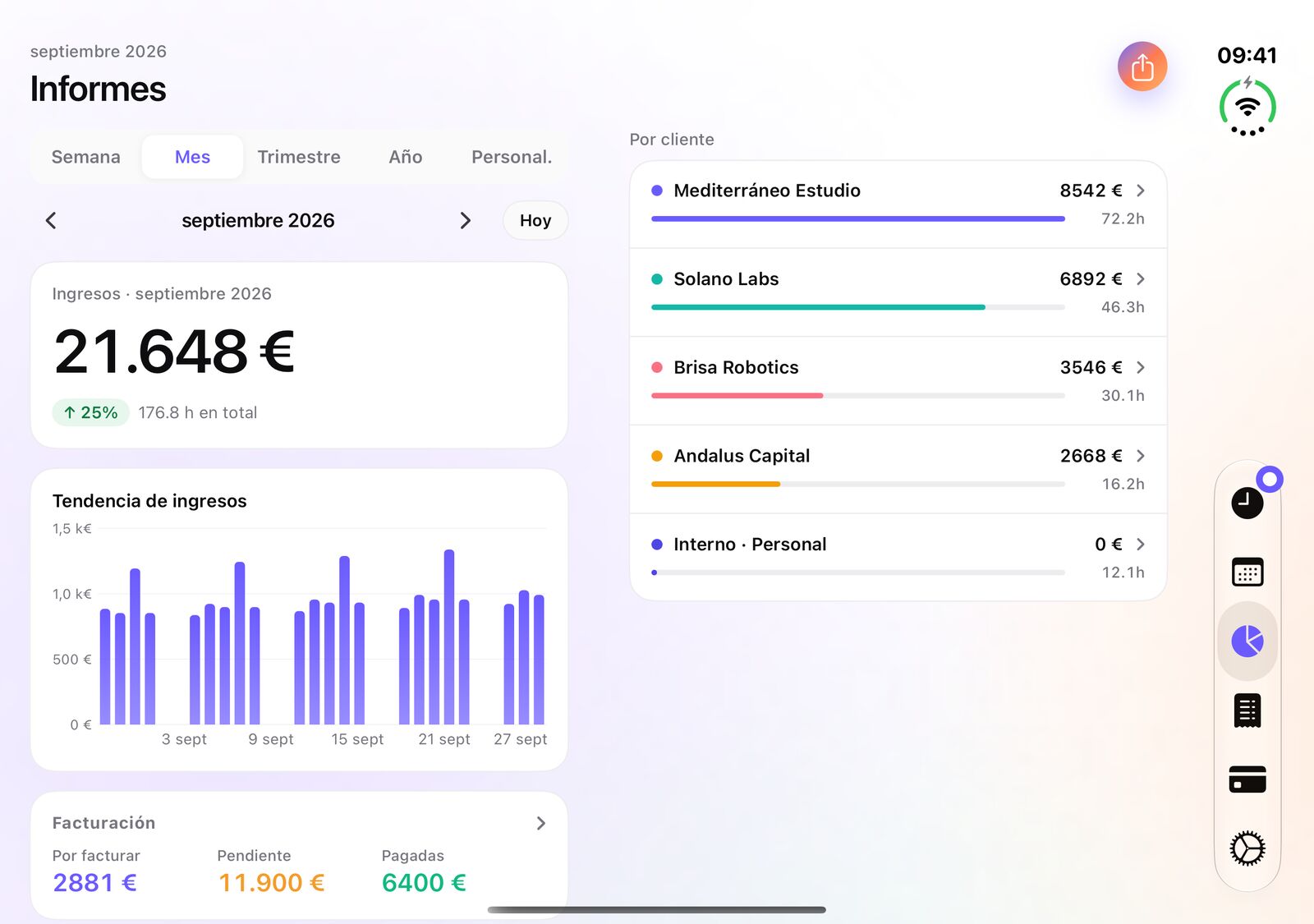
Las cifras junto a los clientes
En Informes, los ingresos del periodo y su tendencia se quedan a la izquierda y el reparto por cliente ocupa la columna derecha. El selector de periodo (semana, mes, trimestre, año o personalizado) controla las dos.
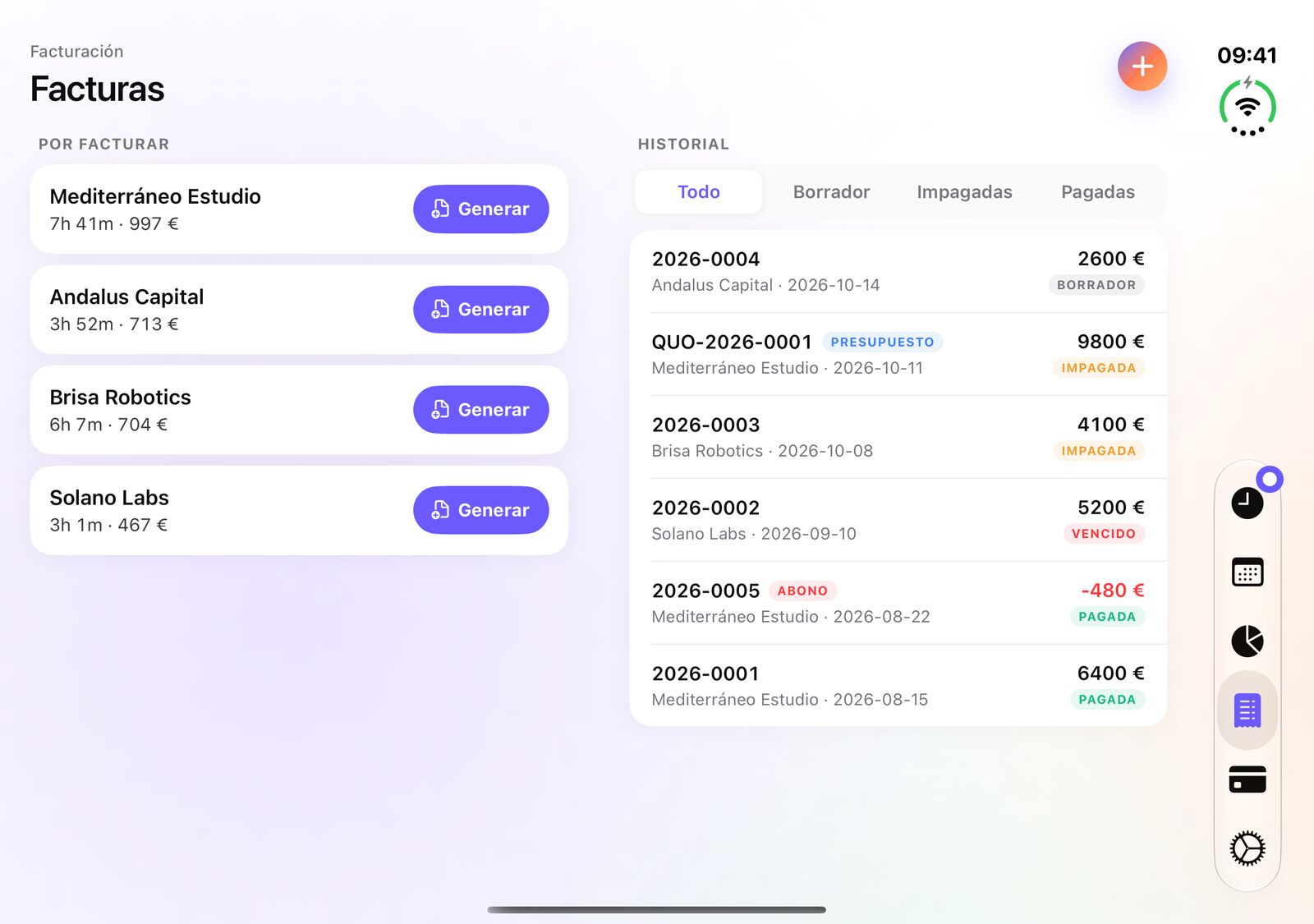
Lo que queda por facturar junto al historial
Con Studio, la pestaña Facturas lista los clientes con trabajo pendiente de facturar, cada uno con su botón Generar, junto al historial completo de facturas, presupuestos y facturas rectificativas, con los filtros Borrador, Impagadas y Pagadas.
La barra de pestañas en el lateral, como las apps del sistema
Con la pantalla interior abierta, la barra de pestañas pasa a vertical en el lateral, donde la colocan las apps integradas. Pliega el teléfono y todo vuelve a la barra inferior de siempre.
Y un nuevo diseño en iPad
La versión 5.1 trae también un nuevo diseño para iPad: Cronómetro, Calendario, Informes y Facturas se abren en dos columnas para aprovechar mejor el ancho de la pantalla.
La versión 5.1 es una actualización gratuita en el App Store. El diseño en dos columnas funciona en todos los planes, incluido el gratuito; la pestaña Facturas forma parte de Studio.
Preguntas frecuentes
¿Tengo que comprar algo para usar iTimeSheet en el iPhone Duo?
No. iTimeSheet 5.1 es una actualización gratuita. El diseño en dos columnas está disponible en todos los planes, incluido el gratuito; lo que desbloquea cada plan (exportación, fotos de tickets, facturación) no cambia.
¿iTimeSheet funciona en las dos pantallas del iPhone Duo?
Sí. En la pantalla exterior se ve como en cualquier iPhone. Al desplegar el teléfono, las pestañas Cronómetro, Calendario, Informes y Facturas pasan a dos columnas, y vuelven a una columna al plegarlo.
¿El diseño en dos columnas también está en iPad?
Sí. La versión 5.1 lleva el mismo diseño al iPad: las mismas cuatro pestañas se abren en dos columnas. La versión para iPad está incluida en la misma compra que en iPhone.
¿Mis entradas se sincronizan entre mi iPhone y mi iPad?
No en tiempo real. Cada dispositivo guarda sus propios datos. Puedes pasarlos de uno a otro con la copia de seguridad y la restauración de iCloud, en Ajustes.